




 Nuestros otros blogs
Destacamos
Tags
Ver más
Nuestros otros blogs
Destacamos
Tags
Ver más
El blog de


Imagen de alvarez. Licencia de iStock.
Contenido
Seguro que alguna vez has querido enviar varias fotos, documentos o vídeos y has acabado seleccionándolos uno por uno... cuando son demasiados, la tarea se convierte en un pequeño infierno. La buena noticia es que no tienes por qué enviar archivos sueltos uno a uno: desde el móvil puedes compartir carpetas enteras o convertirlas en un único archivo para enviarlas de una vez.
La forma de hacerlo cambia dependiendo de si tienes un iPhone o un Android y, sobre todo, de qué quieres conseguir: mandar la carpeta directamente a otro dispositivo, compartirla con varias personas o simplemente enviar un enlace para que alguien pueda descargar su contenido. ¡Descubre todas las opciones paso a paso!
Si tienes un iPhone, probablemente tengas instalada una herramienta que puede hacer mucho más de lo que parece: Archivos. Con ella puedes organizar documentos, imágenes y otros contenidos en carpetas y, si estos están guardados en iCloud Drive, compartir una carpeta completa mediante un enlace.
Para hacerlo, abre Archivos, localiza la carpeta que quieres compartir y mantenla pulsada. Después, toca Compartir y elige la opción para compartir la carpeta.
A partir de ahí puedes decidir cómo quieres que acceda la otra persona. Por ejemplo, puedes limitar el acceso a las personas que invites o permitir que cualquiera que tenga el enlace pueda abrirla. También puedes elegir si esas personas tendrán permiso para editar el contenido o únicamente verlo y descargarlo.
Si añades nuevos archivos a una carpeta compartida de iCloud Drive, los participantes podrán acceder también a esos contenidos, por lo que no tendrás que volver a enviar un archivo cada vez que actualices la carpeta.
Hay situaciones en las que no quieres compartir una carpeta que permanezca sincronizada, sino enviar su contenido. En ese caso, puedes convertirla en un archivo ZIP.
Desde Archivos, mantén pulsada la carpeta y selecciona Comprimir. El iPhone creará un archivo ZIP que contiene todo lo que había dentro de la carpeta. Después solo tienes que mantenerlo pulsado, tocar Compartir y elegir cómo quieres enviarlo.
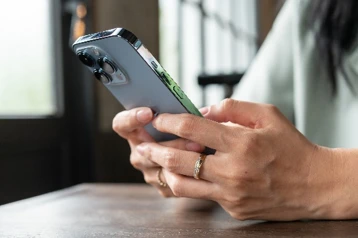
Esta opción tiene una ventaja importante: la persona destinataria recibe un único archivo en lugar de una colección de elementos separados. Al abrirlo y descomprimirlo, recuperará la estructura de la carpeta.
Además, comprimir puede resultar útil cuando vas a transferir muchos archivos juntos y quieres tenerlos agrupados. Eso sí, que sea un ZIP no significa necesariamente que vaya a ocupar mucho menos: en fotografías, vídeos y otros formatos que ya están comprimidos, la reducción de tamaño puede ser pequeña.
Si lo que quieres es pasar la carpeta a otra persona que tienes cerca físicamente y ambos utilizáis dispositivos Apple, AirDrop suele ser una de las opciones más cómodas.
Puedes enviar archivos de forma inalámbrica entre iPhone, iPad y Mac. Solo tienes que seleccionar el contenido desde Archivos, tocar Compartir y elegir AirDrop. Para que funcione correctamente, ambos dispositivos deben tener activados WiFi y Bluetooth y estar relativamente cerca. Las transferencias están cifradas y el receptor debe aceptar la solicitud.
Aquí hay un pequeño truco: si lo que quieres es asegurarte de enviar una carpeta completa, puedes comprimirla primero desde Archivos y enviar el ZIP por AirDrop. Así no tienes que seleccionar todos sus contenidos uno a uno.

En Android, el procedimiento puede variar ligeramente según el fabricante y la aplicación de archivos que utilices. Una opción sencilla es Files by Google, que permite seleccionar archivos o carpetas y comprimirlos directamente en formato ZIP. Esta función está disponible en dispositivos con Android 8 o posterior.
Abre Files by Google, localiza la carpeta que quieres enviar y selecciónala. Después, pulsa Más y elige Comprimir. Ponle un nombre al ZIP y tendrás un único archivo que contiene todo el contenido de la carpeta.
A partir de ahí puedes compartir ese ZIP desde el menú de compartir del móvil, igual que harías con cualquier otro archivo.
¿Y cómo lo abre la persona que lo recibe? Si también utiliza Files by Google, basta con localizar el ZIP, tocarlo y seleccionar Extraer. Los archivos aparecerán en una carpeta con su contenido.
Si quieres mandar los archivos a un dispositivo que está cerca, Quick Share es una de las opciones más interesantes de Android. Permite enviar contenido a otros dispositivos compatibles sin tener que subirlo previamente a una nube.
El proceso es sencillo: selecciona el contenido que quieres compartir, pulsa Compartir > Quick Share y elige el dispositivo que aparece en pantalla. El destinatario tendrá que aceptar la transferencia. Si no aparece, comprueba que el otro móvil esté preparado para recibir contenido y que ambos dispositivos estén cerca.
Si quieres enviar una carpeta completa, la solución más universal es comprimirla primero en un ZIP con Files by Google y después compartir ese ZIP mediante Quick Share. De esta forma, la estructura de la carpeta viaja dentro de un único archivo.
Quick Share también puede utilizarse para transferir archivos entre Android y determinados ordenadores Windows mediante su aplicación para Windows. En este caso, desde el ordenador puedes incluso seleccionar una carpeta directamente en Quick Share.
¿La persona que tiene que recibir la carpeta está lejos? Entonces probablemente sea más cómodo subirla a Google Drive y compartir un enlace.
La idea cambia ligeramente: en lugar de transferir los archivos de tu móvil al suyo, los guardas en la nube y le das acceso a la carpeta. Desde Android puedes abrir Google Drive, tocar Nuevo > Subir y seleccionar los archivos que quieras guardar.
Una vez tengas la carpeta preparada en Drive, selecciónala y pulsa Compartir. Puedes introducir directamente la dirección de correo de la persona y elegir qué puede hacer con el contenido: verlo, comentarlo o editarlo, dependiendo del tipo de acceso que quieras conceder.
También puedes cambiar el acceso general para que cualquiera que tenga el enlace pueda entrar. En ese caso, revisa bien los permisos antes de enviarlo, especialmente si la carpeta contiene información personal o documentos privados.
La gran ventaja de Drive es que no tienes que preocuparte por el tamaño de un mensaje o por si el destinatario está cerca. Además, si vas a seguir añadiendo archivos a esa carpeta, puedes mantenerla compartida y la otra persona tendrá acceso a los nuevos contenidos.
Depende de lo que quieras hacer.
Lo importante es que no vuelvas a perder tiempo seleccionando archivos uno a uno: la próxima vez que tengas que enviar una carpeta entera, piensa primero si necesitas transferirla, compartirla o simplemente enviar una copia. Según lo que quieras conseguir, tu móvil ya tiene prácticamente todo lo necesario para hacerlo en unos pocos pasos.

La próxima vez que tengas que enviar cincuenta fotos, varios documentos o todos los archivos de un proyecto, olvídate de seleccionarlos uno a uno: ¡ahorra tiempo con estos tips! Y tú, ¿qué método utilizas normalmente para enviar carpetas desde el móvil? 📲📁