




 Nuestros otros blogs
Destacamos
Tags
Ver más
Nuestros otros blogs
Destacamos
Tags
Ver más
El blog de


Imagen de torwai. Licencia de iStock.
Contenido
Steam funciona en macOS y es muy fácil instalarlo, pero debes conocer sus límites: no todos los juegos de su catálogo funcionan. La plataforma tiene títulos con versión específica para Mac, juegos antiguos creados únicamente para procesadores Intel y miles de lanzamientos que siguen siendo exclusivos de Windows.
Por eso, antes de llenar tu biblioteca, merece la pena saber cómo instalar Steam en Mac, comprobar la compatibilidad de cada juego y conocer qué alternativas existen cuando un título no tiene versión para macOS.
La respuesta corta es sí. Valve ofrece una aplicación oficial de Steam para Mac desde su propia página de descarga. Con ella puedes acceder a tu biblioteca, comprar juegos, utilizar Steam Cloud, comunicarte con amigos y descargar los títulos que tengan una versión compatible con macOS.
Eso sí, necesitas una versión relativamente reciente del sistema. Valve dejó de ofrecer soporte para macOS 11 Big Sur el 15 de octubre de 2025, por lo que los equipos que continúen utilizando esa versión deben actualizar macOS para seguir utilizando un cliente compatible y con soporte.
La instalación es gratuita. Pagarás por los juegos que lo requieran, pero no por crear una cuenta o descargar el cliente.
El proceso para instalar Steam en Mac es muy parecido al de cualquier otra aplicación descargada fuera de la App Store.
Entra en la web oficial de Steam y busca la opción para instalar la aplicación. Selecciona la descarga correspondiente a Mac.

Evita descargar instaladores desde páginas de terceros. No ganas ninguna función adicional y te pones en un riesgo de seguridad innecesario.
Localiza el archivo en Descargas y ábrelo. macOS utiliza habitualmente imágenes de disco .dmg o paquetes de instalación para las aplicaciones obtenidas desde Internet.
Apple indica que basta con abrir el archivo descargado y seguir las instrucciones que aparecen en pantalla. Después coloca Steam en la carpeta Aplicaciones si el instalador te lo solicita.

Ve a Aplicaciones y ejecuta Steam. El cliente puede descargar componentes o actualizaciones antes de mostrar la pantalla de inicio. Después inicia sesión con tu cuenta o crea una nueva si todavía no tienes una.
Si macOS muestra algún aviso de seguridad, comprueba primero que el archivo procede realmente de la página oficial de Steam. Apple recomienda mantener activadas las protecciones de Gatekeeper y permitir aplicaciones procedentes de la App Store y desarrolladores identificados.
Una vez dentro verás todos los juegos asociados a tu cuenta, aunque los hayas comprado anteriormente desde un PC.

Aquí llega la parte importante: que un título aparezca en tu biblioteca no significa que puedas instalarlo en ese Mac.
Antes de comprar o descargar un título, entra en su ficha y revisa los sistemas operativos compatibles.
Steam permite filtrar la tienda para mostrar específicamente juegos de macOS. Valve recomienda utilizar el filtro de sistema operativo y comprobar también los requisitos particulares de cada título.
Fíjate especialmente en tres elementos:

Esta revisión no lleva más de unos minutos y puede evitar una compra que después no puedas utilizar.
Aquí encontramos la principal limitación de instalar Steam en Mac: la posibilidad de instalarlo no hace compatibles automáticamente los juegos de Windows con macOS.
Si un desarrollador solo ha publicado una versión para Windows, el cliente de Steam para Mac normalmente no tendrá un ejecutable nativo que pueda instalar y lanzar directamente.
Eso explica por qué dos personas pueden compartir una biblioteca de Steam y tener experiencias completamente distintas: en un PC aparecen cientos de títulos instalables mientras que en un Mac algunos figuran como no disponibles para la plataforma.
El problema no está en tu cuenta ni en Steam. Es el propio juego el que necesita una versión compatible o alguna capa adicional que traduzca sus tecnologías de Windows.
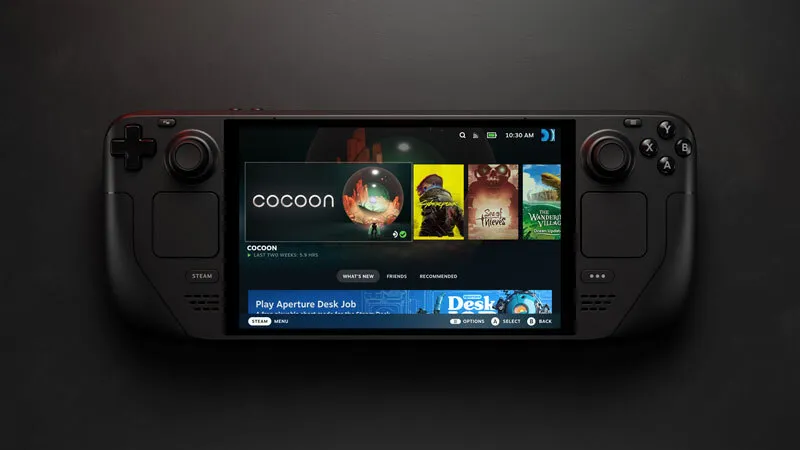
Quizá hayas visto que una Steam Deck puede ejecutar muchos juegos creados únicamente para Windows. Entonces, ¿por qué un Mac no hace lo mismo? La respuesta está en Proton.
Valve utiliza Proton como una capa de compatibilidad para ejecutar juegos de Windows en sistemas basados en Linux, como SteamOS. Su documentación oficial describe Proton específicamente como una tecnología para ejecutar esos juegos dentro de un entorno Linux.
Steam para macOS no incorpora Proton como solución equivalente para ejecutar automáticamente todo el catálogo de Windows.
Por tanto, no debes utilizar la compatibilidad de Steam Deck como referencia para saber si un juego funcionará en un Mac.
También puedes encontrarte con un problema aparentemente absurdo: un juego tiene versión para Mac, pero macOS afirma que no puede abrirlo.
Probablemente sea demasiado antiguo.
Apple eliminó la compatibilidad con aplicaciones de 32 bits a partir de macOS Catalina 10.15. Valve mantiene esos títulos en tu biblioteca, pero explica que las versiones de Mac de 32 bits solo pueden seguir funcionando en macOS Mojave 10.14 o anteriores, además de sus posibles versiones para Windows o Linux.
Esto afecta especialmente a juegos publicados hace años y nunca actualizados por sus desarrolladores.

Por eso, no basta con comprobar que aparezca una manzana en una ficha antigua. Revisa también las advertencias de Steam y los requisitos actuales.
La forma más sencilla de evitar problemas es revisar la compatibilidad antes de pagar.
Busca el símbolo de macOS, consulta los requisitos del sistema y comprueba si la versión es compatible con tu tipo de procesador. Si tienes un Mac con chip M, presta especial atención a si el juego funciona de forma nativa con Apple Silicon o depende de Rosetta.
Mira también la fecha de las últimas actualizaciones. Un juego con versión de Mac abandonada desde hace muchos años puede presentar problemas en versiones modernas de macOS aunque siga apareciendo en tu biblioteca.
Y no confundas Steam Deck compatible con Mac compatible. Proton está diseñado para el entorno Linux de Valve y no proporciona automáticamente esa misma compatibilidad a macOS.
Sí, especialmente si ya tienes una biblioteca de Steam o juegas a títulos que cuentan con buenas versiones para macOS.
El proceso para instalar Steam en Mac es sencillo y puedes utilizar la misma cuenta y biblioteca que en otros ordenadores. El verdadero límite aparece cuando abandonas los juegos desarrollados para macOS y entras en el enorme catálogo exclusivo de Windows.
En esos casos tendrás que recurrir a una versión nativa, una herramienta de compatibilidad, virtualización, un Mac Intel con Boot Camp o la transmisión desde otro PC. Ninguna alternativa garantiza que absolutamente todos los títulos funcionen.
Como ves, jugar en macOS es totalmente posible si sabes buscar bien. Instalar el cliente de Steam es solo el primer paso para descubrir un catálogo lleno de auténticas joyas perfectamente compatibles con tu equipo.
Eso sí, recuerda siempre nuestra regla de oro: revisa detenidamente los requisitos técnicos y la compatibilidad antes de sacar la tarjeta para evitar sorpresas desagradables.
Y tú, ¿ya sabías cómo aprovechar toda tu biblioteca de Steam en Mac o pensabas que la plataforma era exclusiva de Windows? ¿Qué juegazo vas a ser el primero en instalar? 🍏🎮 ¡Cuéntanoslo en los comentarios, te leemos! 👇💬